Модуль 1 · Урок 1.2
Ввод данных и файлы
Ввод и исправление, быстрое выделение, форматы файлов и импорт CSV, рабочая копия.
Файл задачи ЕГЭ приходит готовым — тысячи строк чисел или записей. В нём нужно быстро добраться до конца данных, ничего не испортить и правильно открыть текстовый файл, если он пришёл не книгой Excel. Ввод, выделение и импорт не видны в готовой таблице, но от них зависит, какие данные окажутся в ячейках.
Адреса и диапазоны из урока 1.1 здесь набирают, выделяют и заполняют.
Ввод и исправление
Ввод подтверждается Enter или Tab, отменяется Esc, а исправление части значения — это F2. Чтобы записать значение, выдели ячейку, набери его и нажми Enter. Enter обычно переводит выделение вниз, Tab — вправо. Чтобы исправить содержимое, дважды щёлкни ячейку или нажми F2. Можно редактировать и в строке формул. Esc отменяет ещё не подтверждённый ввод.
Один щелчок выбирает ячейку, а ввод нового текста заменяет её прежнее содержимое. F2 позволяет исправить лишь часть. Delete обычно очищает содержимое выбранных ячеек, но не удаляет саму строку из листа. Команда удаления строки сдвигает остальные строки и может изменить ссылки.
Ctrl
Попробуй на маленьком листе: выбери ячейку и начни набирать — прежнее значение заменится; Enter, F2 или двойной щелчок открывают ячейку для исправления, Esc отменяет набранное.
| A | B | C | |
|---|---|---|---|
| 1 | Товар | Цена | Количество |
| 2 | Тетрадь | 40 | 5 |
| 3 | Ручка | 20 | 3 |
| 4 | Папка | 120 | 2 |
Большой диапазон
Большой диапазон выделяют адресом или клавишами, а не мышью. Можно не тянуть мышь через тысячи строк. Введи адрес, например G2:G5001, в поле имени и нажми Enter. Excel выделит ровно указанный диапазон. Это полезно для заполнения формул и проверки границ.
Ctrl
- Выделена A1 — заголовок столбца. Нажмём Ctrl+↓.
- Ctrl+↓ остановился на A5 — последней заполненной ячейке перед пустотой, а не на конце данных.
- Ещё раз Ctrl+↓: под A5 пусто, и переход идёт к следующей заполненной ячейке — A8.
- Третий Ctrl+↓ — A11, настоящая последняя запись. Пустые A6 и A7 дважды остановили переход.
- Ctrl+Shift+↓ из A1 выделяет тем же прыжком: только A1:A5. Поэтому большой диапазон надёжнее набрать адресом в поле имени.
Тонкости:Ctrl+End
Ctrl
Чтобы не потерять заголовки при прокрутке, можно закрепить верхнюю строку через вкладку «Вид». Закрепление влияет только на отображение. Оно не меняет вычисления и не фиксирует ссылки в формулах.
XLSX и CSV
XLSX хранит книгу целиком, CSV — только текст с разделителями. XLSX сохраняет листы, формулы, оформление и другие элементы книги. Для собственной рабочей копии это удобный основной формат. XLS — более старый формат. CSV — текстовый файл с разделителями между полями; он не сохраняет полноценную книгу с несколькими листами и оформлением. TXT также требует выяснить, как в нём разделены значения.
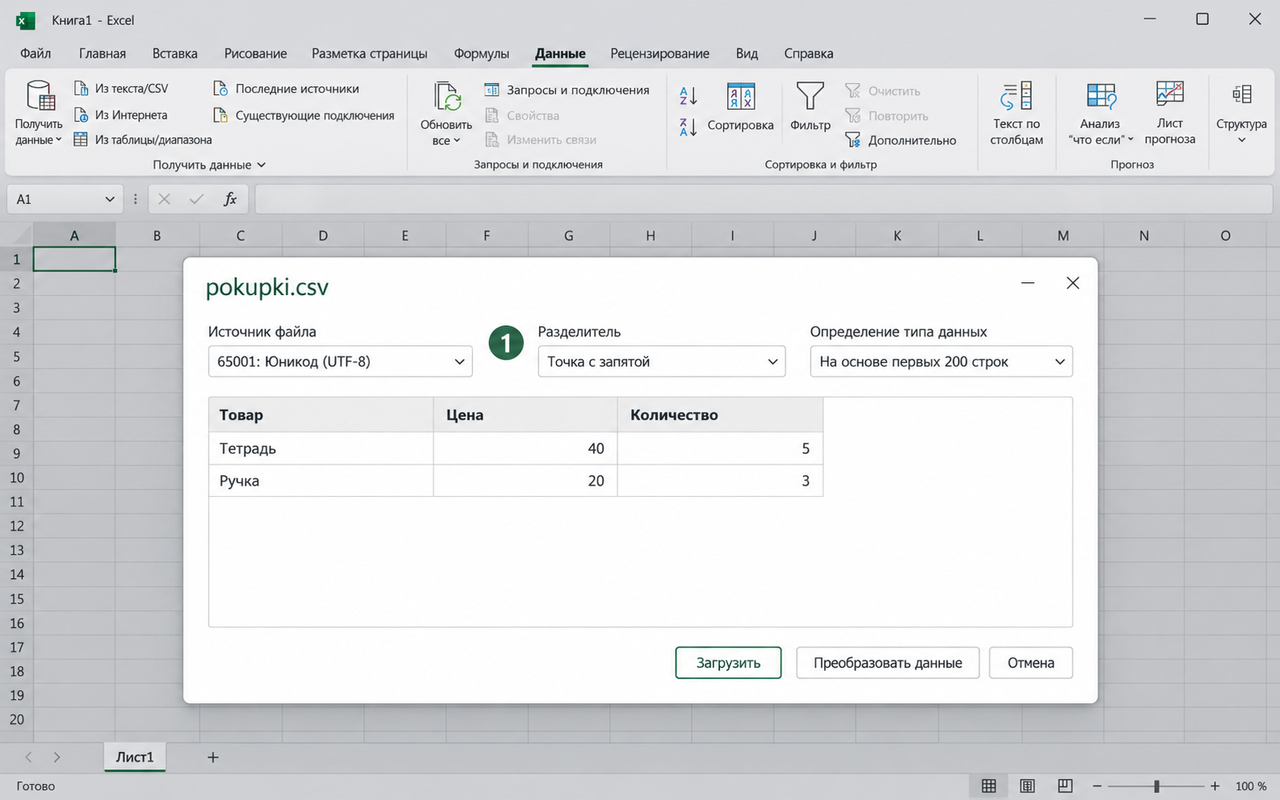
Вот как выглядят три строки покупок в файле CSV: каждая строка файла — запись, поля разделены точкой с запятой.
Товар;Цена;КоличествоТетрадь;40;5Ручка;20;3Если при открытии CSV вся строка попала в один столбец, это ещё не значит, что файл испорчен. Программа могла выбрать не тот разделитель. Используй импорт «Из текста/CSV» либо «Текст по столбцам» и укажи реальный разделитель: точку с запятой, запятую, табуляцию или пробел. Посмотри предварительный просмотр до подтверждения. LibreOffice Calc при открытии CSV сам показывает окно «Импорт текста» с теми же настройками.
Разделитель и запятая
Разделитель полей и десятичная запятая — разные знаки, хотя иногда это один и тот же символ. Разделитель столбцов не следует путать с десятичным разделителем. В записи 12,5 запятая может быть частью одного числа. Не разбивай такие данные по запятой, если формат файла этого не предполагает.
Для кодов с ведущими нулями при импорте выбирай текстовый тип, если нули существенны.
Рабочая копия
Сначала рабочая копия, вычисления — рядом с исходными данными, а не вместо них. Получив файл задачи, сначала сохрани копию с понятным именем. Оставь исходные данные неизменными, а вычисления размести справа или на другом листе. В задаче о Роботе сохрани и границы клеток: часть линий может обозначать стены.
Сохраняй рабочую копию в формате XLSX: CSV не сохранит формулы и второй лист.
Итог
До формул данные нужно правильно ввести, найти и открыть — и не испортить исходник. Вот что понадобится дальше.
- ВводEnter и Tab подтверждают, Esc отменяет, F2 — исправить часть; набор поверх заменяет значение.
- DeleteОчищает содержимое; удаление строки сдвигает остальные строки.
- Большой диапазонАдрес в поле имени или Ctrl
Shift стрелка; пустая ячейка останавливает переход. - CSVТекст с разделителями: при импорте указывают настоящий разделитель, не путая его с десятичной запятой.
- Рабочая копияXLSX рядом с исходным файлом; исходные данные не трогают.
Проверьте себя
Ответь сначала сам, потом открой ответ.
Чем отличается нажатие Delete на выделенной строке от команды удаления строки?
ОтветСкрыть ответ
Delete очищает содержимое ячеек, а строка остаётся на месте. Удаление строки убирает её из листа: строки ниже поднимаются, ссылки на них могут измениться.
Как выделить диапазон B2:B8001, не прокручивая лист?
ОтветСкрыть ответ
Ввести B2:B8001 в поле имени и нажать Enter.
Ctrl
ОтветСкрыть ответ
Ctrl
В столбце данные в строках 2–5000, но в строке 120 пусто. Куда перейдёт CtrlA2?
ОтветСкрыть ответ
В A119 — к последней заполненной ячейке перед пустой. Следующее нажатие перескочит пустоту.
В каком формате сохранить рабочую копию с формулами на нескольких листах — XLSX или CSV? Почему?
ОтветСкрыть ответ
XLSX: CSV хранит только текст одного листа, без формул, листов и оформления.
Практика
Для проверки ответов нужен JavaScript. Условия, подсказки и решения доступны ниже.
Поля при разделителе «;»
В файле CSV строка Тетрадь;40;12,5. Сколько полей получится при разделителе «точка с запятой»?
Введите число.
Подсказка
Посчитай знаки «;» в строке: полей на одно больше.
Разбор
Два знака «;» делят строку на три поля: Тетрадь, 40, 12,5.
Ответ: 3
Поля при разделителе «,»
В файле CSV строка Тетрадь;40;12,5. Сколько полей получится, если разделителем выбрать запятую?
Введите число.
Подсказка
Запятая в строке одна — внутри числа 12,5.
Разбор
Одна запятая делит строку на два поля: Тетрадь;40;12 и 5 — число разрезано пополам.
Ответ: 2
Код с ведущими нулями
В файле есть код 00127. Что окажется в ячейке, если при импорте выбрать для столбца числовой тип?
Введите число.
Подсказка
Число не хранит нули в начале записи.
Разбор
Числовой тип превращает 00127 в число 127. Чтобы нули сохранились, столбцу выбирают текстовый тип.
Ответ: 127
Набор поверх значения
На листе урока выбери C3, набери 7, не нажимая F2, и нажми Enter. Чему теперь равно количество ручек?
Введите число.
Подсказка
Набор в выбранной ячейке заменяет прежнее значение целиком.
Разбор
Набор поверх ячейки заменяет 3 на 7.
Ответ: 7
Отмена ввода
На листе урока выбери C3 и набери 7, но вместо Enter нажми Esc. Чему равно количество ручек?
Введите число.
Подсказка
Esc отменяет ввод, который ещё не подтверждён.
Разбор
Ввод не подтверждён, Esc его отменил: осталось прежнее 3.
Ответ: 3